投稿

ラベル(Android)が付いた投稿を表示しています

HelloWorld アプリを実機で実行する
イメージ
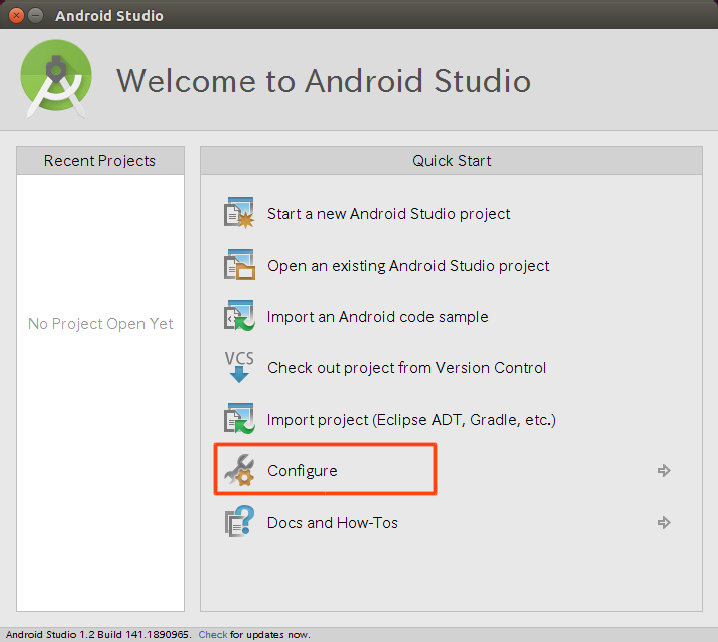
今回は最初に開発する例題として最も有名な Hello World の Android アプリを開発して実機で動作させてみます. (プログラムは1行も書きません!) Android アプリの開発の流れがつかめたらいいなぐらいの感覚です. Android Studio のインストール方法は こちら . 開発環境: Ubuntu 14.04 LTS Android Studio 1.2.0 JDK 1.7.0 実機: Zenfone 5 (Android 4.4.2 KitKat) HelloWorld アプリの開発の流れ: プロジェクトの新規作成 仮想デバイス上での実行 実機での実行 準備   Zenfone 5 が Android 4.4.2 ですので,API 19 をインストールします. 以下の画面の Configure を選択します. 次に SDK Manager を選択します. SDK Manager が起動しますので,Android 4.4.2 (API 19) にチェックを入れ,Install ボタンを押せば,必要な SDK がインストールされます. プロジェクトの新規作成  Android アプリの開発には多くのファイルを必要とします.Java プログラムを書くファイルや,GUI の構成を書く XML ファイル,コンパイルのルールを書くファイルなどです.これらの集まりのことを プロジェクト と呼びます.プロジェクトの中にはアプリを開発するために必要なファイルがいろいろ入っていると理解すればいいと思います. ただ,すべてのファイルを自分で作る必要はありません.最低限必要なファイルは Android Studio がルールに沿ってある程度自動生成してくれます.テンプレートのようなものを用意してくれます.ですので,Android Studio の機能を使ってプロジェクトを作りましょう. プロジェクトの新規作成は,以下の画面で「Start a new Android Studio project」をクリックすることから始めます. プロジェクトの新規作成では, Application name:  HelloWorld Comp...

Rendering Problems に苦しむ

Android Studio のインストール方法は こちら Android Studio をインストールしたので,手始めに Hello World アプリを作成しようと試みました.ウェブ上で検索すると,Hello World アプリの作成方法は山のようにヒットします.その通りに作業を進めていくと, Rendering Problems No render target is selected. というメッセージが表示されるだけで,肝心の Android スマホが表示されません.ウェブ上では,様々な対応策がありましたが,どれを試してもうまくいきませんでした. イジメか? 問題を整理します. AVD は作成済みですが,プルダウンメニューからは選択不可 Android version を選択できるプルダウンメニューが null プロジェクトの新規作成時に Minimum SDK を API 19 に設定 SDK に API 22 と API 19 はフルにインストール済み Ubuntu 14.04 LTS 上の Android Studio 1.1.0 という状況でした. 結論から言うと, 「プロジェクトの新規作成時に Minimum SDK を API 15 に設定すれば問題が起きない」 でした.API 14 でも問題が起きません.でも,API 19 の場合は問題が生じます. トラップか! プロジェクトの新規作成後に設定変更で修正可能か試行錯誤しましたが,改善できませんでした.新規作成時にミスると,今のところ,問題を解決できません.   ご参考までに.

Ubuntu 14.04 LTS に Android Studio をインストール

Ubuntu 14.04 LTS 上にアンドロイドアプリの開発環境(Android Studio)をインストールできました.インストール手順は以下のとおりです. ダウンロード Android Studio と JDK 7 のインストールが必要です.それぞれをダウンロードします. Android Studio 1.1.0 Java SE (JDK) 7u80 Android Studioは最新版(1.1.0)でいいのですが,JDK はバージョン7がいいようです.現時点ではAndroidがJava 8に未対応です.ただ,Java 7は今後アップデートされないようですし,Java 8が主流になるかもしれませんから,Android Studioの「System requirements」を見て判断するのがいいと思います. インストール まずは JDK 7 を /home/cota/local 以下にインストールします.インストール先は,適宜,自身の環境に合わせて変更してください. $ tar xfz jdk-7u80-linux-x64.tar.gz -C /home/cota/local 次は Android Studio を /home/cota/local 以下にインストールします.これも,インストール先は自身の環境に合わせて変更してください. unzip コマンドを使用しますが,インストールされていない場合は sudo apt-get install unzip でインストールしてください. $ unzip android-studio-ide-135.1740770-linux.zip -d /home/cota/local 設定 ~/.bashrc を編集して, javac へのパスを通します. $ cd ~ $ cat .bashrc | grep PATH export PATH=~/local/bin:$PATH $ vi .bashrc $ cat .bashrc | grep PATH export PATH=~/local/jdk1.7.0_80/bin:~/local/bin:$PATH $ . .bashrc $ javac -version javac 1.7....