投稿

Rendering Problems に苦しむ

Android Studio のインストール方法は こちら Android Studio をインストールしたので,手始めに Hello World アプリを作成しようと試みました.ウェブ上で検索すると,Hello World アプリの作成方法は山のようにヒットします.その通りに作業を進めていくと, Rendering Problems No render target is selected. というメッセージが表示されるだけで,肝心の Android スマホが表示されません.ウェブ上では,様々な対応策がありましたが,どれを試してもうまくいきませんでした. イジメか? 問題を整理します. AVD は作成済みですが,プルダウンメニューからは選択不可 Android version を選択できるプルダウンメニューが null プロジェクトの新規作成時に Minimum SDK を API 19 に設定 SDK に API 22 と API 19 はフルにインストール済み Ubuntu 14.04 LTS 上の Android Studio 1.1.0 という状況でした. 結論から言うと, 「プロジェクトの新規作成時に Minimum SDK を API 15 に設定すれば問題が起きない」 でした.API 14 でも問題が起きません.でも,API 19 の場合は問題が生じます. トラップか! プロジェクトの新規作成後に設定変更で修正可能か試行錯誤しましたが,改善できませんでした.新規作成時にミスると,今のところ,問題を解決できません.   ご参考までに.
Ubuntu 14.04 LTS に Android Studio をインストール

Ubuntu 14.04 LTS 上にアンドロイドアプリの開発環境(Android Studio)をインストールできました.インストール手順は以下のとおりです. ダウンロード Android Studio と JDK 7 のインストールが必要です.それぞれをダウンロードします. Android Studio 1.1.0 Java SE (JDK) 7u80 Android Studioは最新版(1.1.0)でいいのですが,JDK はバージョン7がいいようです.現時点ではAndroidがJava 8に未対応です.ただ,Java 7は今後アップデートされないようですし,Java 8が主流になるかもしれませんから,Android Studioの「System requirements」を見て判断するのがいいと思います. インストール まずは JDK 7 を /home/cota/local 以下にインストールします.インストール先は,適宜,自身の環境に合わせて変更してください. $ tar xfz jdk-7u80-linux-x64.tar.gz -C /home/cota/local 次は Android Studio を /home/cota/local 以下にインストールします.これも,インストール先は自身の環境に合わせて変更してください. unzip コマンドを使用しますが,インストールされていない場合は sudo apt-get install unzip でインストールしてください. $ unzip android-studio-ide-135.1740770-linux.zip -d /home/cota/local 設定 ~/.bashrc を編集して, javac へのパスを通します. $ cd ~ $ cat .bashrc | grep PATH export PATH=~/local/bin:$PATH $ vi .bashrc $ cat .bashrc | grep PATH export PATH=~/local/jdk1.7.0_80/bin:~/local/bin:$PATH $ . .bashrc $ javac -version javac 1.7....

Haskell のプログラミング環境を整える

イメージ
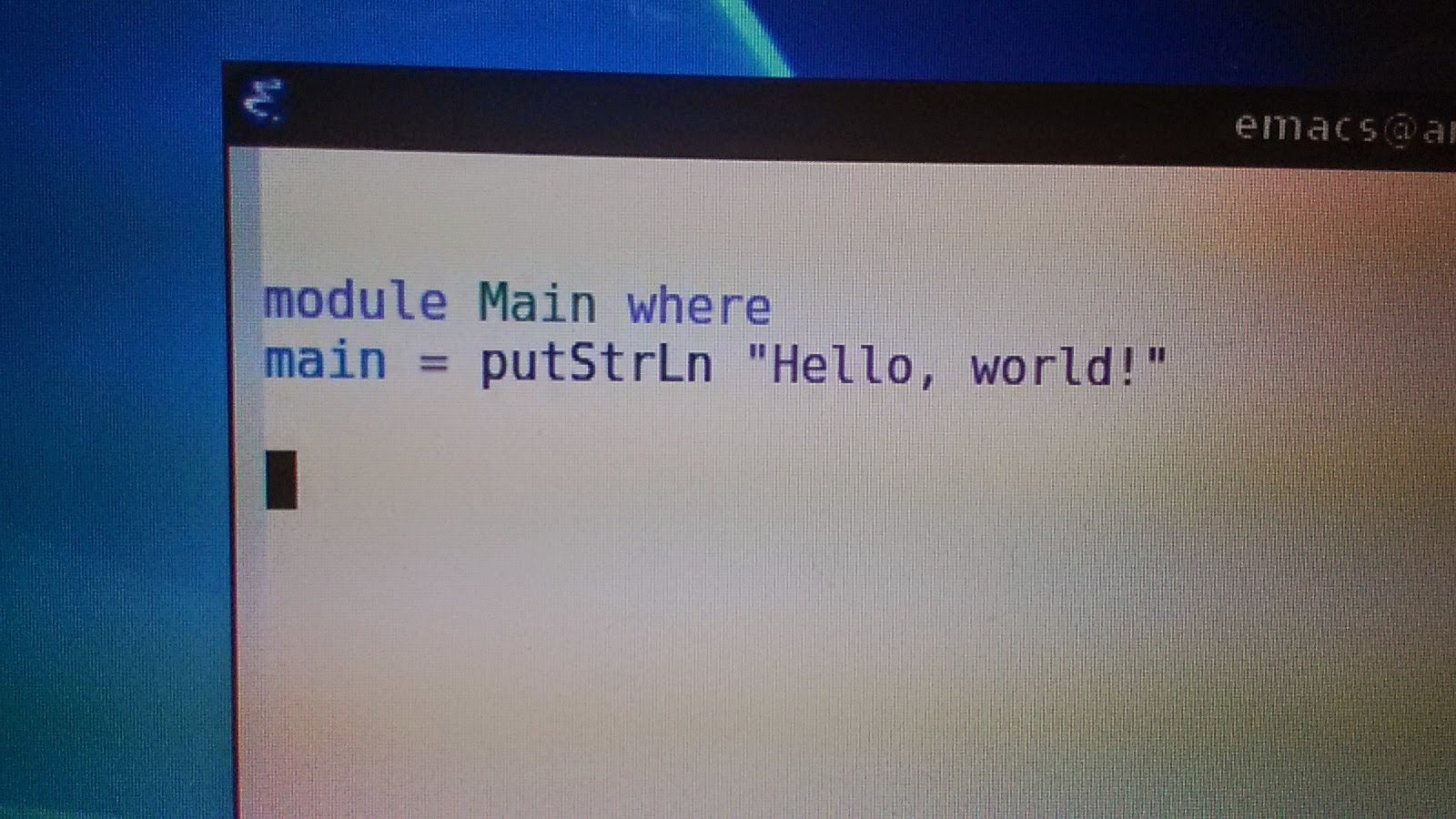
Haskell のプログラミング環境を Arch Linux 上に整備します. Haskell のプログラムを実行するには,開発環境が必要となります.Haskell 用の開発環境にはいろいろありますが,今回は ghc をインストールします. Haskell のプログラムは Emacs で書くことにします.Eemacs のインストール方法は パソコンの Arch Linux に Emacs をインストール が参考になるかもしれません. haskell-mode という Emacs の補助ツールが非常に便利ですので,これもインストールします. ghc のインストール ghc の現在の最新版は 7.8.4 です.pacman で簡単にインストールできます. $ sudo pacman -S ghc インストールがうまくいっていれば,以下のコマンドでバージョンが分かります. $ ghc --version The Glorious Glasgow Haskell Compilation System, version 7.8.4 haskell-mode のインストール haskell-mode の現在の最新版は 13.10 です.haskell-mode も pacman で簡単にインストールできます. $ sudo pacman -S emacs-haskell-mode ただ,Emacs で haskell-mode を利用するためには若干の設定が必要です. .emacs.d/init.el に以下の6行を追加します. (add-to-list 'load-path "/usr/share/emacs/site-lisp/haskell-mode/") (load "haskell-mode-autoloads.el") (add-hook 'haskell-mode-hook 'turn-on-haskell-simple-indent) (add-hook 'haskell-mode-hook 'turn-on-haskell-indent) (add-hook 'haskell-mode-hook 'tur...

broadcom-wl の不具合

イメージ
どうやら arch linux でカーネル 3.18.2 と broadcom-wl の組み合わせで無線 LAN がつながらない障害があるようだ. うちのパソコンで arch linux が立ち上がらなくなったので,OS を再インストールしたら,見事にカーネル 3.18.2 と broadcom-wl の組み合わせになってしまった. うちのパソコンは無線 LAN 内蔵の Dell inspiron 1525. $ lspci | grep Network 0b:00.0 Network controller: Broadcom Corporation BCM4321 802.11a/b/g/n (rev 03) 症状は, OS は無線 LAN 子機を認識している. 親機とも正常に接続している. dhcpcd で IP アドレスも取得できる. ping 8.8.8.8 で unreachable となる. これでも症状は軽くなった方らしく,その前はカーネルパニック続出だったらしい. カーネルをアップグレードしてこの組み合わせになった人たちは軒並みカーネルをダウングレード(3.17.6)して対処しているようだ. しかし,新規インストールの場合,この手が使えない. 結論から言うと,broadcom-wl をアンインストール後,b43-firmware をインストールしてカーネルモジュール b43 と ssb を読み込むように設定したら使えるようになった. 本当に b43-firmware が必要かどうか検証していないので,無駄なことしてるかもしれない. broadcom-wl や broadcom-wl-dkms ではいろいろ試したが,結局つながらなかった. 今日はこの辺で. 応援よろしくにゃ〜. にほんブログ村

blogspot.jp へのアクセスが復活

週末,ブログを見ようとしたら,アクセスできなかった. blogspot.com.au などではアクセスできたけど,blogspot.jp はダメだった. 11月8日未明から障害が起きていたらしい. 原因は今のところ不明だけど,復帰してよかった. ではでは.

Google Drive に ChangeLog メモを置く

イメージ
デスクトップ環境,ウェブブラウザ,日本語入力環境,Emacs をインストールしたので,だいぶ様々な作業ができる環境が整ってきた.そうなると,作業の記録を取りたくなってくる.適当なファイルに作業メモを記録しておいてもいいが,OS の再インストールの際に誤って消してしまうと悲しい.クラウドに保存しとけば,いきなり HDD などが壊れてもデータが消失することはない(セキュリティー的にリスクは増えるが). そこで,ChangeLog メモを Google Drive 上に置くことにした.ChangeLog メモとは, 横着プログラミング 第1回: Unixのメモ技術 や 私の ChangeLog メモ活用法 で紹介されている ChangeLog 形式でメモを取る方法である.利点や欠点はそれぞれの紹介ページを参照してほしい.ChangeLog メモをクラウドで保存するためには,テキストファイルをクラウド上に保存でき,ネットにつながっていればいつでもそのテキストファイルを(できれば Emacs で)編集できるのが望ましい.一つの解決策として,Google Drive を google-drive-ocamlfuse でマウントして,Emacs からテキストファイルを編集する方法を紹介する. google-drive-ocamlfuse のインストール yaourt で一発 ... ならよかったが,そうは問屋が降ろさない.しかし,誰かが修正して yaourt 一発になる日が来るかもしれない.とりあえず,一度,yaourt でインストールしてみる. $ yaourt -S google-drive-ocamlfuse いろいろインストールしないといけないが,最終的に以下のようなエラーメッセージが表示されて異常終了する. gcc: エラー: /usr/lib/ocaml/curl/curl.a: そのようなファイルやディレクトリはありません gcc: エラー: /usr/lib/ocaml/extlib/extLib.a: そのようなファイルやディレクトリはありません File "caml_startup", line 1: Error: Error during linking Command exited with code 2. C...

パソコンの Arch Linux に Emacs をインストール

イメージ
UNIX 系の定番エディタは Emacs.Vi は軽量で,設定変更などのちょっとした修正の時には重宝するが,ガッツリ文章を書いたり,プログラムを書く時などは Emacs の方が便利だ.mozc もインストールしたし,Emacs で日本語の文章が書けるようにする. Emacs のインストール 何も難しくはない.pacman で emacs をインストールするだけ. $ sudo pacman -S emacs $ emacs --version GNU Emacs 24.3.1 Copyright (C) 2013 Free Software Foundation, Inc. GNU Emacs comes with ABSOLUTELY NO WARRANTY. You may redistribute copies of Emacs under the terms of the GNU General Public License. For more information about these matters, see the file named COPYING. emacs 24.3.1 がインストールされた. emacs-mozc のインストール Emacs で Mozc を使うには emacs-mozc をインストールする必要がある. $ sudo pacman -S emacs-mozc Emacs の設定 Emacs の設定は自由度が高く,また Emacs Lisp と呼ばれるプログラミング言語で記述しなければならないので,非常に難解.さらに,バージョンごとに微妙に記述方法が変わったりするので厄介.とりあえず,次の画像が Emacs を起動した直後のウィンドウ.ちなみに,この画像は shutter というツールを使って撮った.pacman で容易にインストール可能. Emacs の設定は ~/.emacs.d/init.el に記述する.Emacs で Mozc を使えるようにするのも ~/.emacs.d/init.el に設定を書く.上の画像をよく見ると,File や Edit などのメニュー,保存ボタンなどのツールバー,GUI 上で画面をスクロールするためのスクロ...